


將固定文字,加入所有文章中。
想從網路賺錢,其中一種就是聯盟行銷。取得聯盟行銷推廣連結後,如何一次就將推廣連結置入到部落格的所有文章中,省去一篇一篇複製貼上的麻煩。
將固定文字,加入所有文章中。有類似功能的外掛有Ad Inserter 、Quick Adsense、…..等等
經過實際使用後,最後推薦Ad Inserter
原因是其他外掛不能設定條件隱藏,Ad Inserter可以。
Quick Adsense雖然也可以將固定文字一次置入所有文章中,但不能設定條件,部分文章不顯示。
就是如果我有些地方不想顯示的。
例如:
特定[文章]單篇不想顯示,Ad Inserter可以設定屏蔽。
特定[類別]文章不想顯示,Ad Inserter可以設定屏蔽。
特定[標籤]文章不想顯示,Ad Inserter可以設定屏蔽。
全部[商品]文章不想顯示,Ad Inserter可以設定屏蔽。
特定[商品類別]不想顯示,Ad Inserter可以設定屏蔽。
全部[課程]文章不想顯示,Ad Inserter可以設定屏蔽。
預設全部人都看得到,可以設定已登入才看得到。已登入表示已經註冊為會員。
這樣一來使用上更加彈性。
這裡提供Ad Inserter中文化
Ad Inserter廣告置入外掛
外掛類別: 廣告置入外掛
主要功用: 將固定文字一次置入所有文章中,省下一篇一篇複製貼上,可用於聯盟行銷推廣連結、廣告置入、自有商品推薦
免費版就很好用
原版是英文
這裡提供Ad Inserter中文化
操作設定很簡單
Ad Inserter安裝方式
方法1: 後台搜尋安裝
管理員登入
WordPress後台
左邊側欄
點選[外掛]
點選[安裝外掛]
(可在側欄點選[安裝外掛],也可在畫面上方點選[安裝外掛])
搜尋外掛Ad Inserter
找到Ad Inserter
點選右邊[立即安裝]
稍等一下讓它安裝完
按鈕會變成[啟用],(按鈕變成啟用代表已經安裝完)
點選[啟用]
方法2: 下載上傳外掛
連到Ad Inserter外掛首頁
標題右方點選[Download]下載按鈕
外掛下載下來後
管理員登入Wordpress後台
左邊側欄
點選[外掛]
點選[安裝外掛]
(可在側欄點選[安裝外掛],也可在畫面上方點選[安裝外掛])
畫面上方點選[上傳外掛]
點選[選擇檔案]
選擇您剛剛下載的外掛檔案,按[開啟]
點選[立即安裝]
稍等一下讓它安裝完
按鈕會變成[啟用],(按鈕變成啟用代表已經安裝完)
點選[啟用]
開始使用Ad Inserter
WordPress後台
左方點選[設定]
點選[Ad Inserter]
到Ad Inserter外掛畫面
如果您是我們的推廣夥伴,請登入,右上方[我的帳號],點選[聯盟行銷夥伴]
即可登入我們的[聯盟行銷夥伴專區]
左方點選[聯盟夥伴連結],可取得您專屬的推廣連結
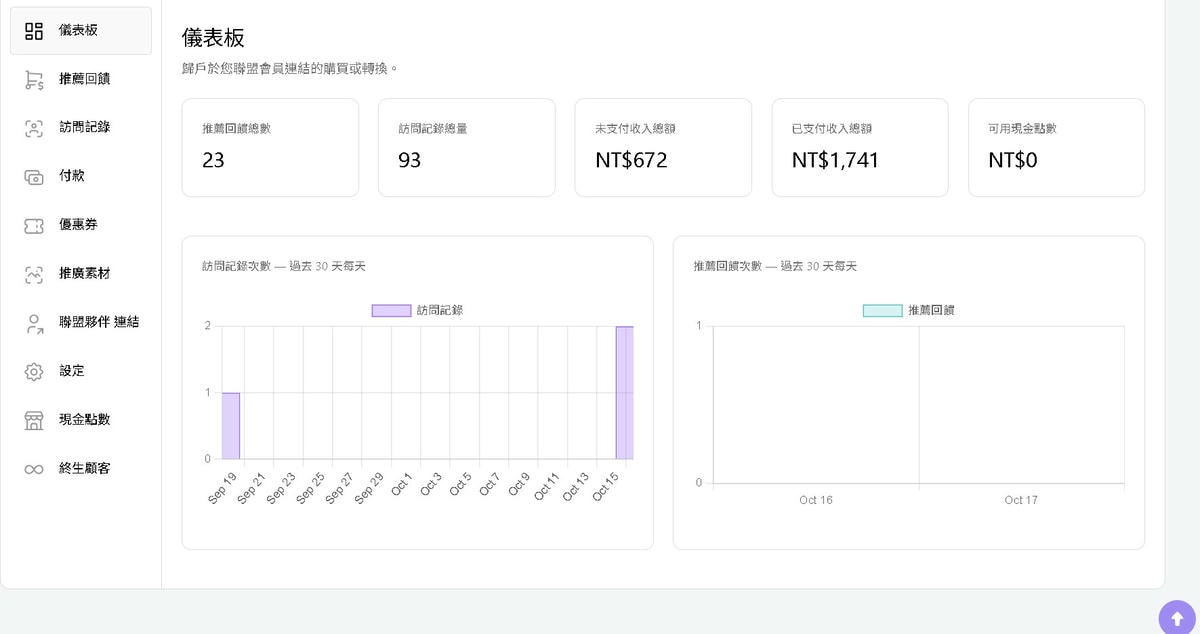
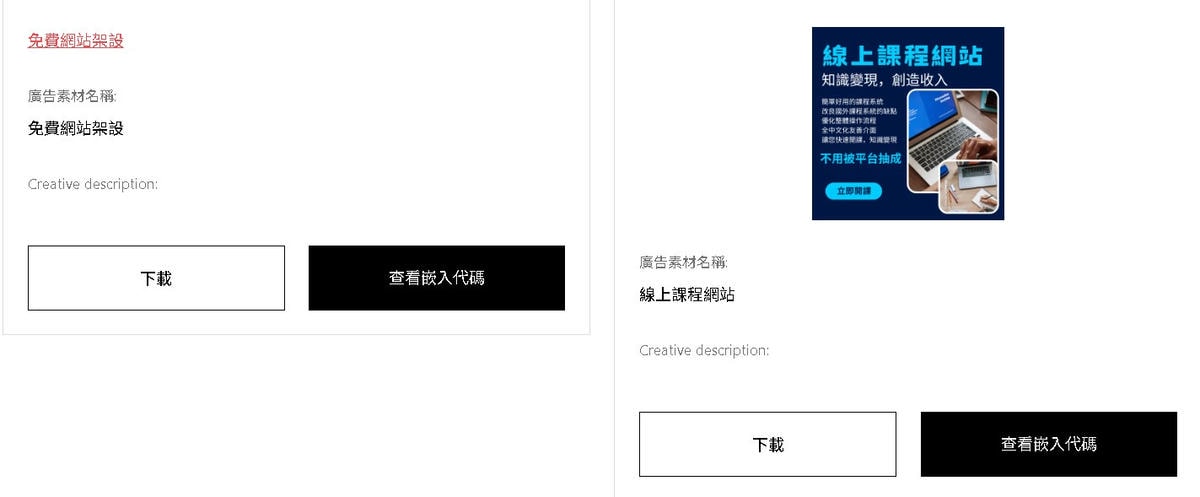
左方點選 [推廣素材],點選[查看嵌入代碼],將代碼複製起來
先用記事本,貼上代碼
點選下載,把圖片下載下來
回到自己WordPress後台,新增一篇新文章,設定私密不公開。
上傳圖片,(剛剛下載的圖片)
在上傳介面右邊,複製圖片連結位置
將剛剛代碼中的圖片連結位置,改成自己網站上傳的圖片連結位置。
舉例:
<a href=’https://mxpx.me/p/?id=1′ title=’線上課程網站’ referrerpolicy=’origin’><img src=’https://mxpx.tw/wp-content/uploads/course.png’ alt=’線上課程網站’ style=” /></a>
<a href=’推廣連結’ title=’線上課程網站’ referrerpolicy=’origin’><img src=’圖片位址’ alt=’線上課程網站’ style=” /></a>
將圖片位址 https://mxpx.tw/wp-content/uploads/course.png,改成您網站的圖片位址
Ad Inserter外掛畫面
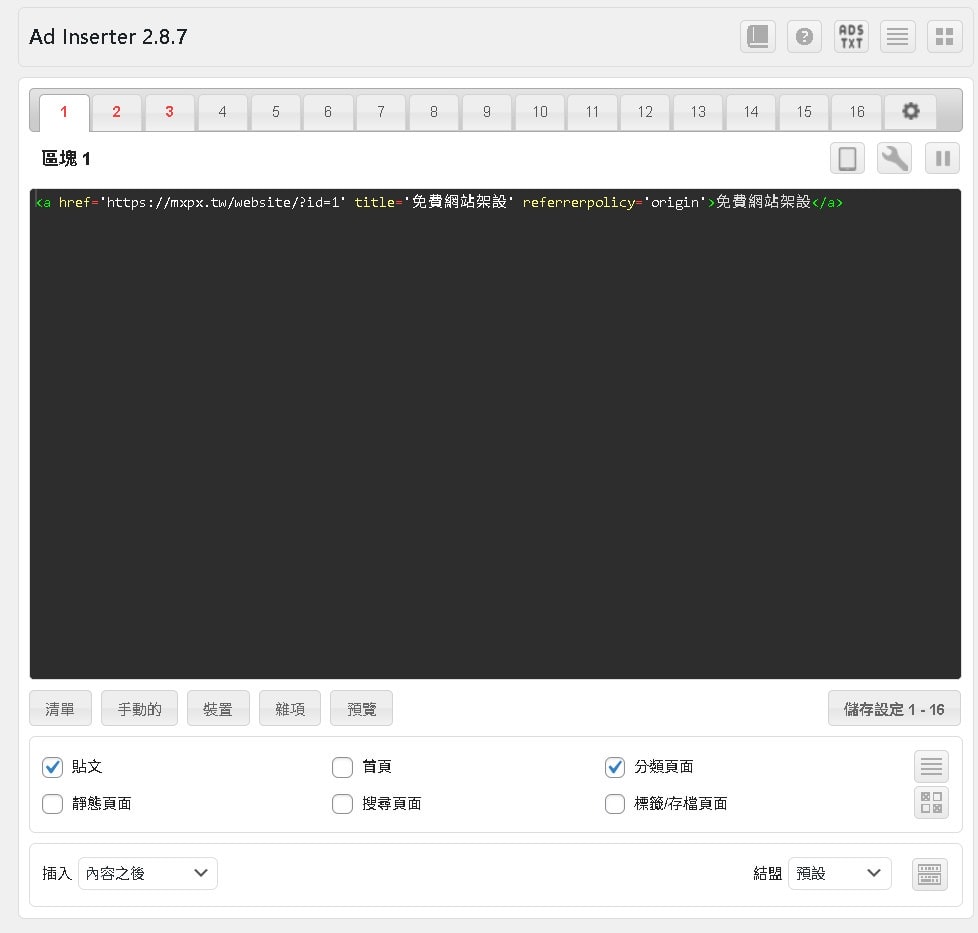
點選上方[1]
貼上聯盟行銷推廣連結代碼
點選上方[2]
再貼上第二組聯盟行銷推廣連結代碼。以此類推。最多可貼16組。
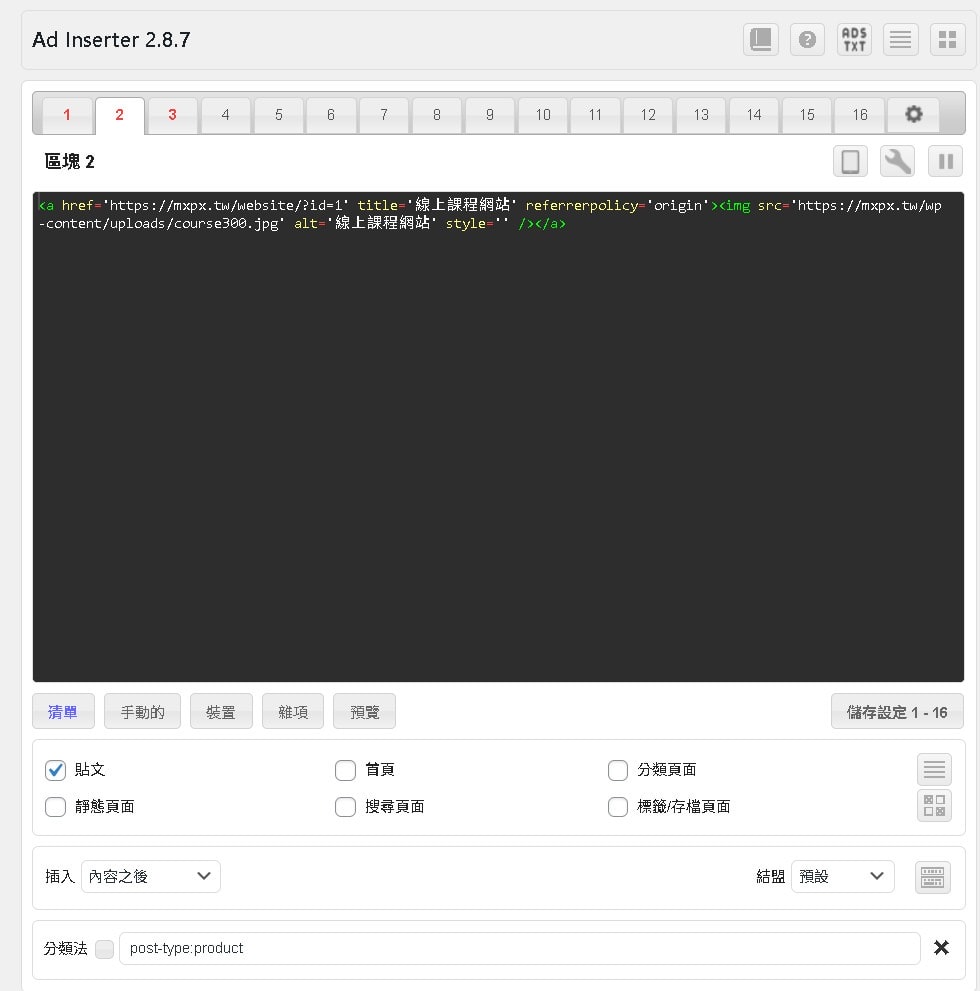
下方選擇[貼文],其他頁面建議不要勾選
下方插入選擇[內容之後]
按中間右方[儲存設定1-16]按鈕
即可儲存生效
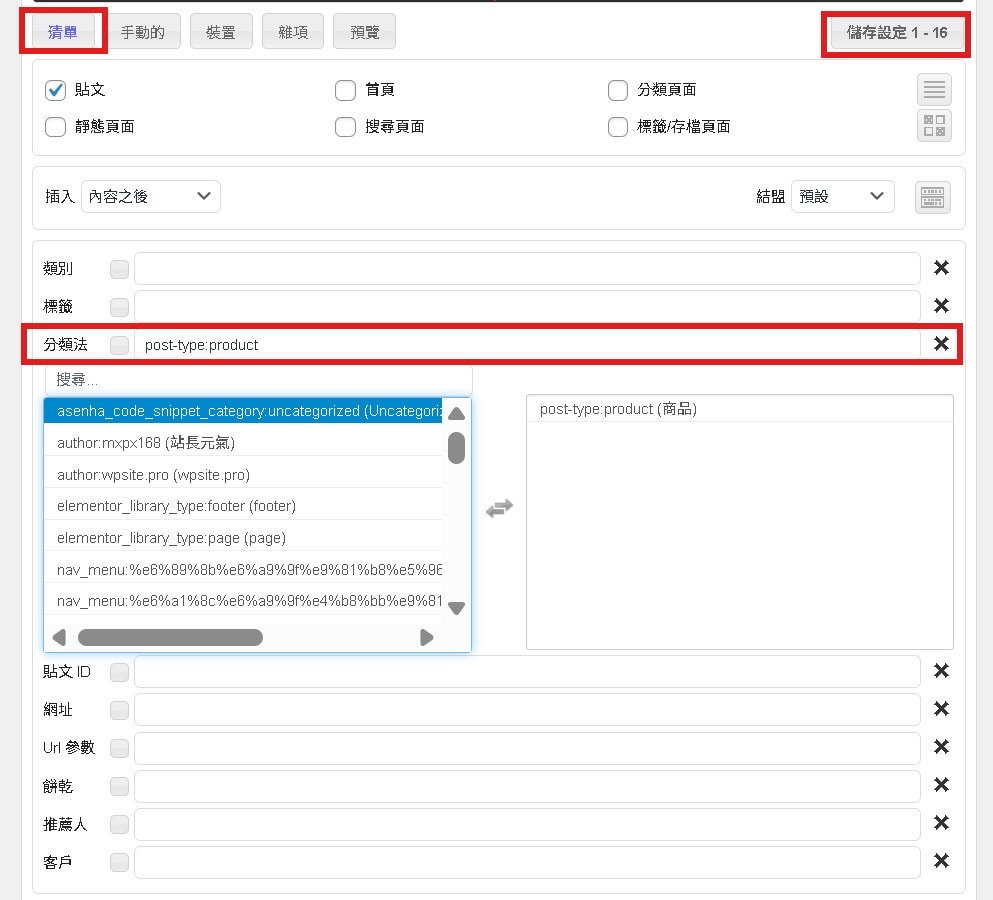
如果您有上架商品,商品文不想顯示聯盟行銷連結。Ad Inserter可以設定屏蔽。
可點左方[清單]按鈕
欄位[分類法],點選[正方形框框],選擇[post-type:product],
也可直接複製post-type:product,貼上到框框裡
右邊保持X,不要按到
點選右方[儲存設定1-16]按鈕
這樣商品文,會自動屏蔽,不會顯示您設定的聯盟行銷推廣連結。
其他情況操作方式一樣
特定[文章]不想顯示,Ad Inserter可以設定屏蔽。
[貼文ID],點選方形框框,選擇文章ID,不想顯示的
特定[類別]文章不想顯示的,Ad Inserter可以設定屏蔽。
[類別],點選方形框框,選擇文章類別,不想顯示的
特定[標籤]文章不想顯示的,Ad Inserter可以設定屏蔽。
[標籤],點選方形框框,選擇文章標籤,不想顯示的
有安裝課程外掛的,會有課程的介紹。不想顯示,也可設定屏蔽。方法一樣。
記得設定完要點選右方[儲存設定1-16]按鈕,才會生效喔!
實際顯示效果
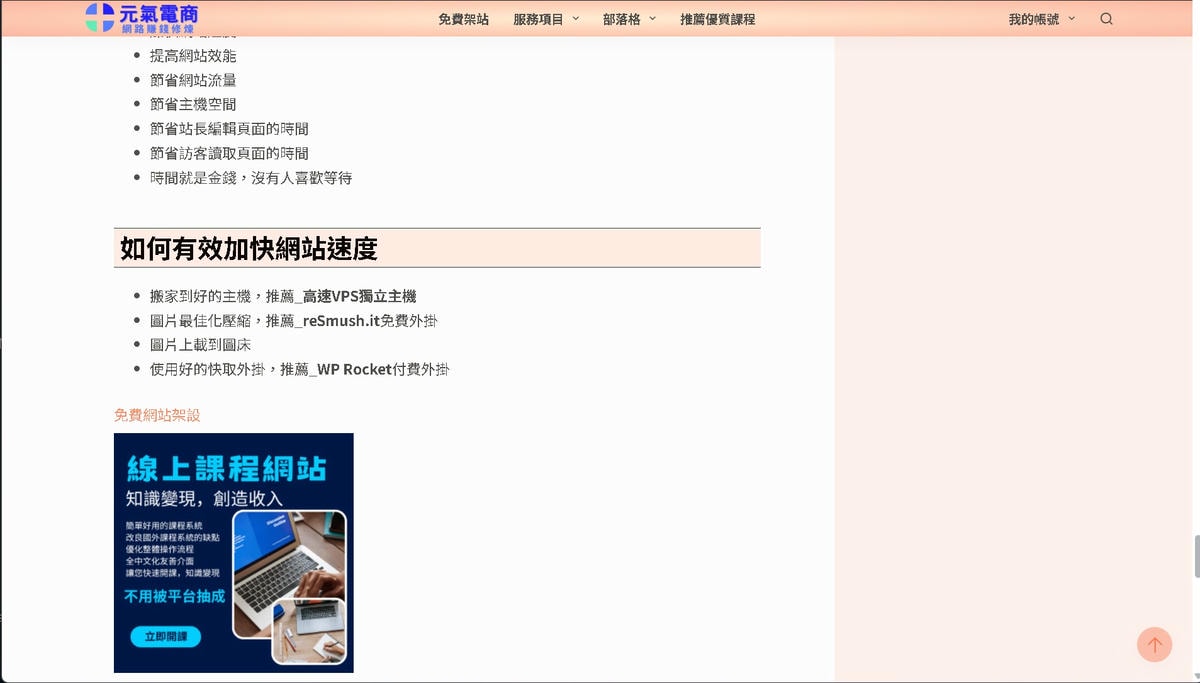
打開您部落格的文章,下滑到內容之後,
即可看到剛剛設定的聯盟行銷推廣連結。
如果想調整和文章之間的距離,可以在剛剛貼的代碼,前面加語法<br>。
<br>是換行意思。加一個<br>,間距就會多一行空白。
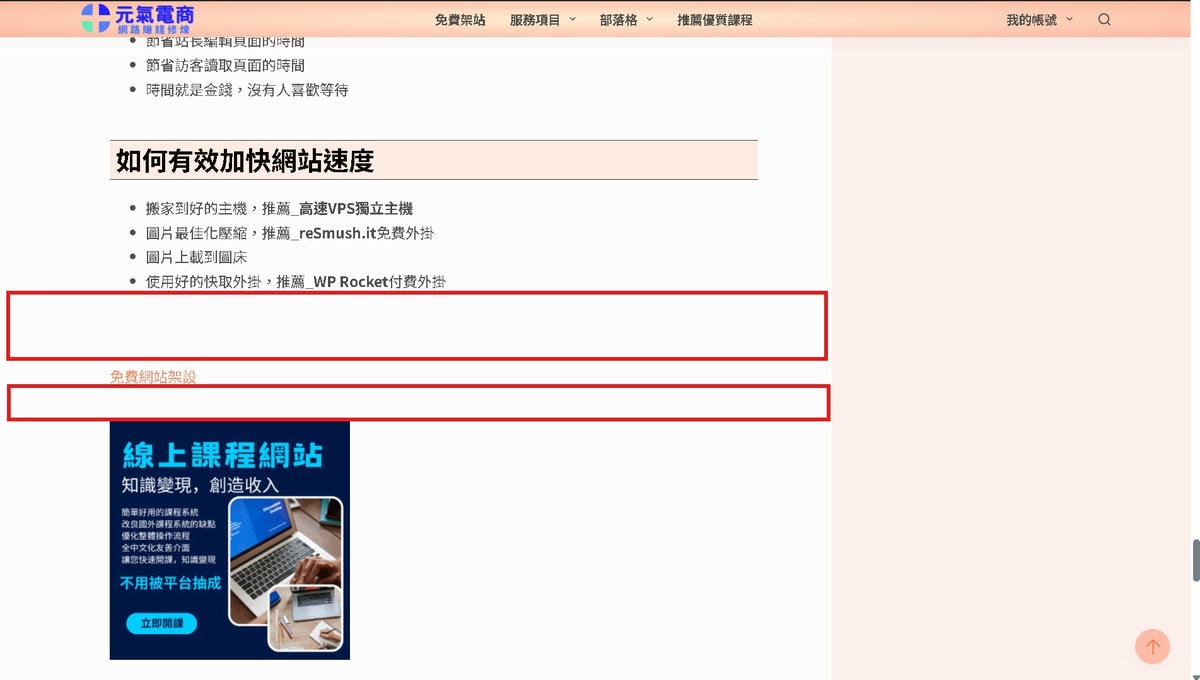
我在前面所貼的代碼中
區塊1,前面加了兩個<br>
區塊2,前面加了一個<br>
效果如圖所示,文章尾端和第一個區塊,間距有兩行空白。
區塊1和區塊2,間距有一行空白。
在新分頁開啟連結
若希望訪客點擊之後,在新分頁開啟連結,
請在 標籤中加入 target=”_blank” 屬性,
例如:
< a href=”連結網址” target=”_blank”>連結文字</a>
在部落格側欄顯示
WordPress後臺
左方點選[外觀]
點選[小工具]
按+,新增區塊
瀏覽全部
往下滑
選擇Ad Inserter
點一下
區塊欄位
剛剛貼過代碼的區塊
選擇要顯示的區塊
例如: 區塊1、區塊2….
以上就是Ad Inserter的教學。
謝謝閱讀~
如果需要中文化,請看Ad Inserter中文化包
點擊廣告與聯盟行銷比較
有的網路教學,會教大家置入Google點擊廣告代碼。
我個人不太鼓勵,原因1:利潤極低,點擊一次只有幾塊錢,除非您網站流量真的非常大,才有可能賺到比較有意義的收入。還有原因2. Google點擊廣告很耗網站效能,會拖慢網路速度。想想程式碼要收集客戶資料,根據客戶喜好來顯示不同的廣告,語法就很複雜,也會很耗效能。但您只賺幾塊錢點擊費,產品有沒有成交跟您沒關係,不像聯盟行銷有較高的獎金分潤。
比較建議放分潤金額高的聯盟行銷推廣連結。
例如:像我們的網站主機有提供聯盟行銷,一單獎金都有幾千元以上。10個就有幾萬元以上。比google點擊廣告賺得多。成為我們主機客戶,可申請加入聯盟行銷夥伴計畫。
或是放自己產品的連結,所有利潤都是自己的。
例如: 製作線上課程,知識變現。
線上課程的好處
可持續收入
製作一次,可以賣很多次。製作好之後,不用再花額外的成本。只要您的主題不是那種會退流行的,是真正有價值的知識內容,可以賣很久。很多人需要,可以賣給很多人。不像實體產品,每個產品製造,有固定的製造成本。
不用包裝出貨
線上課程屬於虛擬產品,下單後開通課程權限,完成交付,不用人工將產品包裝出貨,免物流。省下很多人力時間。
可以自動化
客戶線上付款,自動開立電子發票,自動開通課程權限,自動寄通知信給客戶。登記一人公司,即可開立電子發票。
個人就可開始
您不用是規模很大的公司,個人一個人就可開始,規劃線上課程來賺取收入。影片可用螢幕錄製軟體,製作課程PTT,買個收音好的麥克風。根據您的專業主題,在家就可錄製教學影片。
自架課程網站,收益全歸自己
別再傻傻給那些大型課程平台抽去20%~50%的抽成,自架課程網站,收益全歸自己,不用被平台抽成。
好用的課程系統
找個好用的課程系統,功能強大,操作簡單,最好有附教學,輕鬆就能上手。
功能完整購物車功能,串接金流、電子發票都OK。輕鬆線上收款,刷卡付款自動對帳,ATM轉帳付款自動對帳,自動開立電子發票,自動開通課程權限。
省下大量人力時間。把主要時間精力花在製作優質內容,與銷售課程。
我們有提供課程系統網站,直接幫您架好一個課程系統網站。有購物車可結帳。
或是只有課程系統外掛授權,適合已經很熟悉WordPress架站的進階使用者,自行安裝。新手請直接選課程網站完整方案。
如果你會看到這裡,代表你對「把事情做得更有系統」其實是有興趣的。
我把自己一路摸索、嘗試、踩過雷後整理出的起步經驗,整理成一份免費指引,給正在思考下一步的人。