


使用Brevo電子報服務,讓您的行銷更高效,操作簡單又便宜。在後台輕鬆串接API,搭配Fluent CRM直發電子報,省時省力。不論是自動驗證網域,還是新增寄件者,過程都非常簡單,讓您專注於內容創作。選擇Brevo,讓每一封電子報都能有效觸及您的目標客戶!
比較幾個 Email 電子報服務商,包括:Brevo (舊稱 Sendinblue)、Mailgun、Kit、MailChimp、MailerLite……等等。
其中, Brevo電子報的費率是最優惠的,CP值最高,而且 Email 送達率也是所有服務商中最高的!
Brevo電子報的免費的版本,每天可以寄 300 封信,(相當於一個月寄送9000封),
付費方案,最低月繳9美金=約270台幣,年繳平均每月8.08美金=約243台幣,243*12=2916/年。詳細費率請到Brevo官網,按上方Pricing,即可看到付費方案。相比其他平台,算很優惠,可自行去各大平台看價格比較。
Brevo電子報,除了從Brevo電子報平台發信,也可從WordPress後台直接發信。
他提供了API串接的功能,我們可利用像Fluent SMTP外掛串接Brevo 的API。
之後寄送電子報,可使用Fluent CRM電子報外掛來發信,在WordPress後台即可發信,不用再跑到電子報的平台。
名單收集的表單,也就是訪客輸入信箱與名稱的頁面,可使用Fluent Form就可輕鬆做出來。
WordPress後台透過Fluent SMTP串接Brevo電子報 API KEY
註冊Brevo電子報服務
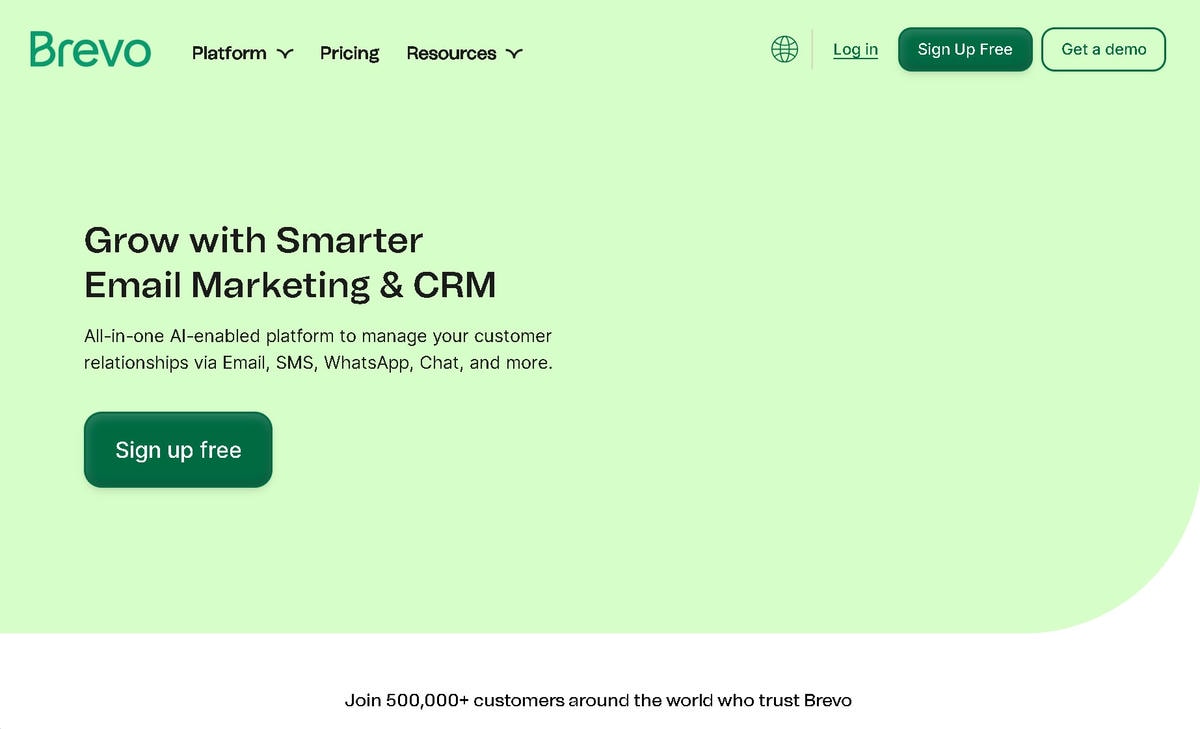
到Brevo電子報官網,點選右上方Sign Up Free
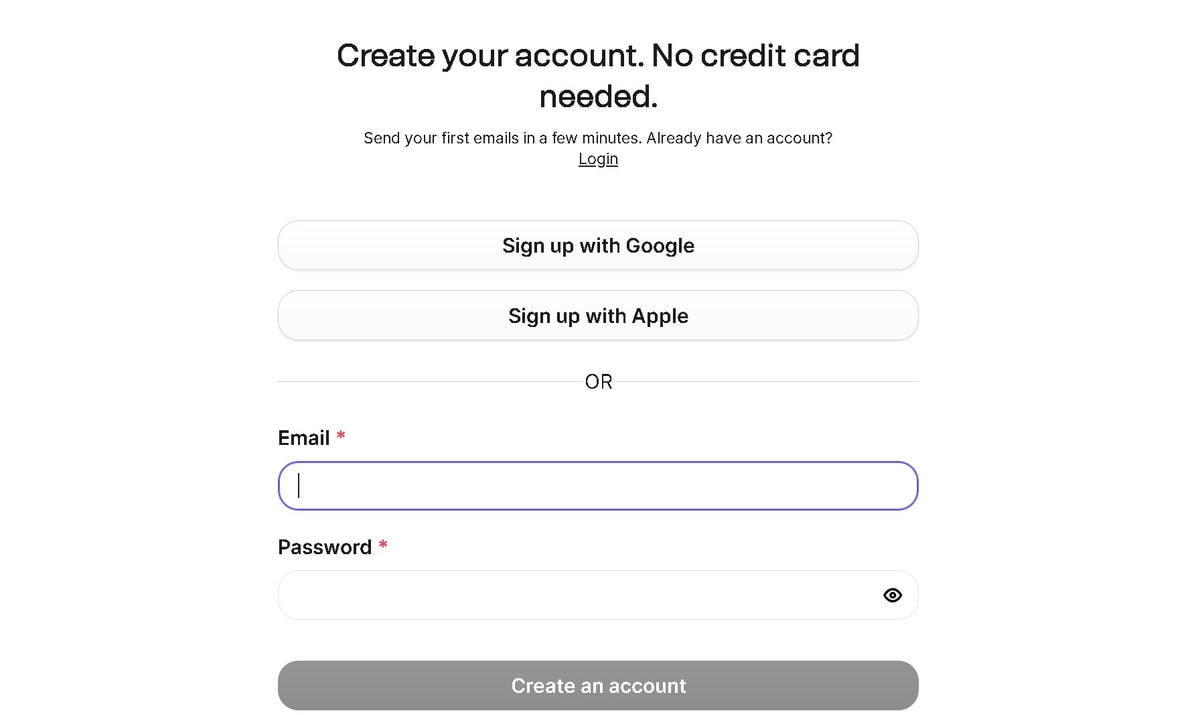
可以用現有的google帳號登入,免收驗證信。
也可輸入信箱和密碼,點選Creat an accout,到信箱收驗證信。
輸入你的名字、公司英文名稱,並填上網站。(如果沒有網址,直接勾選「 I don’t have a website 」即可。)
接著輸入公司資訊,可以用中文地址英譯將地址翻譯成英文
選擇團隊夥伴人數、名單數量,並回答你是否有在做線上銷售。
輸入你的手機號碼,並進行驗證。
驗證成功後,點選按鈕即可進入 Brevo 後台。
驗證網域
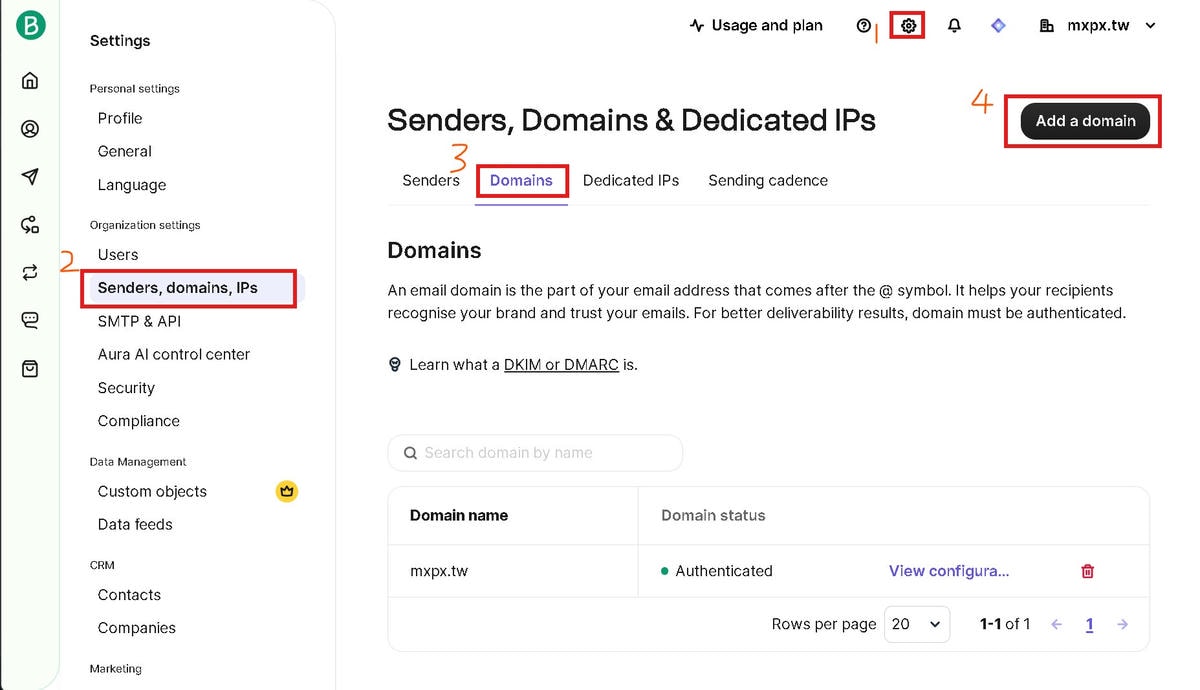
登入後台:
1.點選上方齒輪(設定)
2.點選左方Senders, domains, IPs
3.點選上方Domains
4.點選右上方Add a domain按鈕
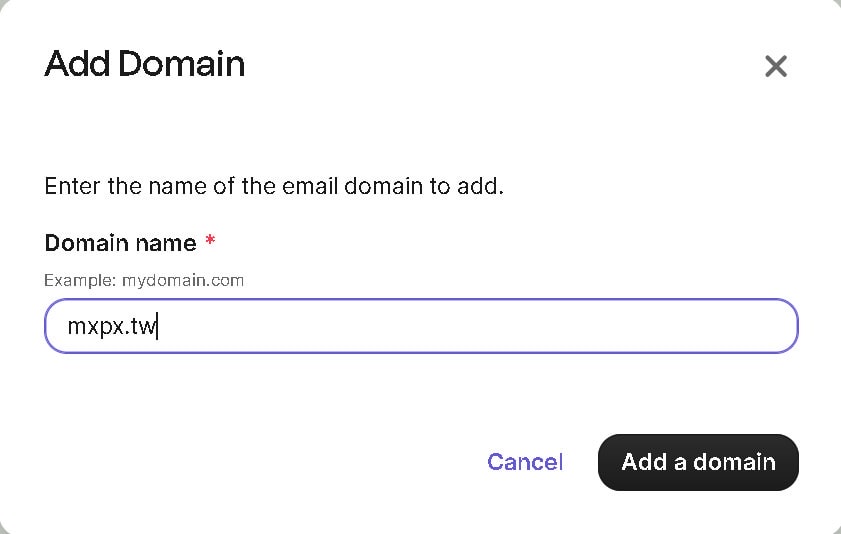
輸入您網站的網域
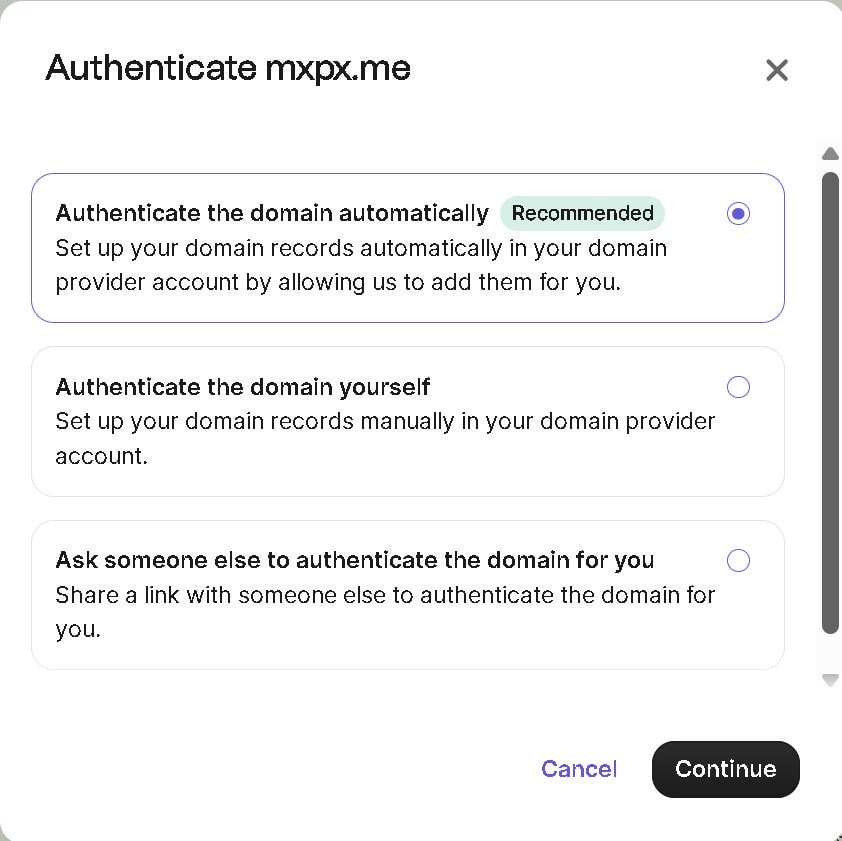
會出現三個選項,建議選第一個,自動驗證網域,比較快,也比較簡單
Authenticate the domain automatically [Recommended]自動驗證網域 [推薦]
允許我們為您新增您的網域記錄,從而在您的網域提供者帳戶中自動設定您的網域記錄。
Authenticate the domain yourself 親自驗證網域
在網域提供者帳戶中手動設定您的網域記錄。
Ask someone else to authenticate the domain for you請其他人為您驗證網域
與其他人分享連結以為您驗證網域。
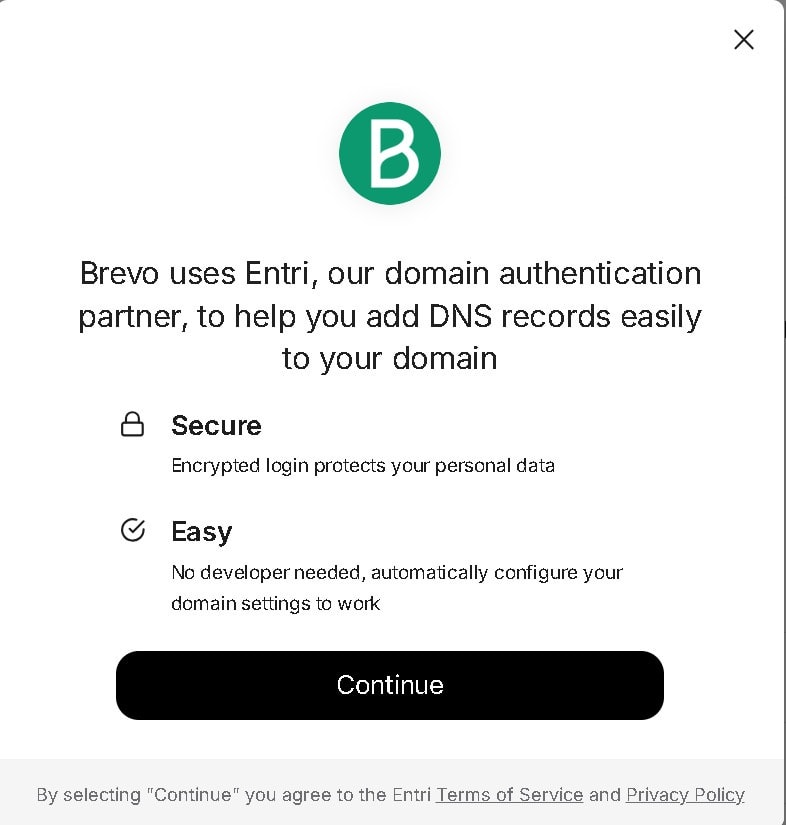
按Continue繼續
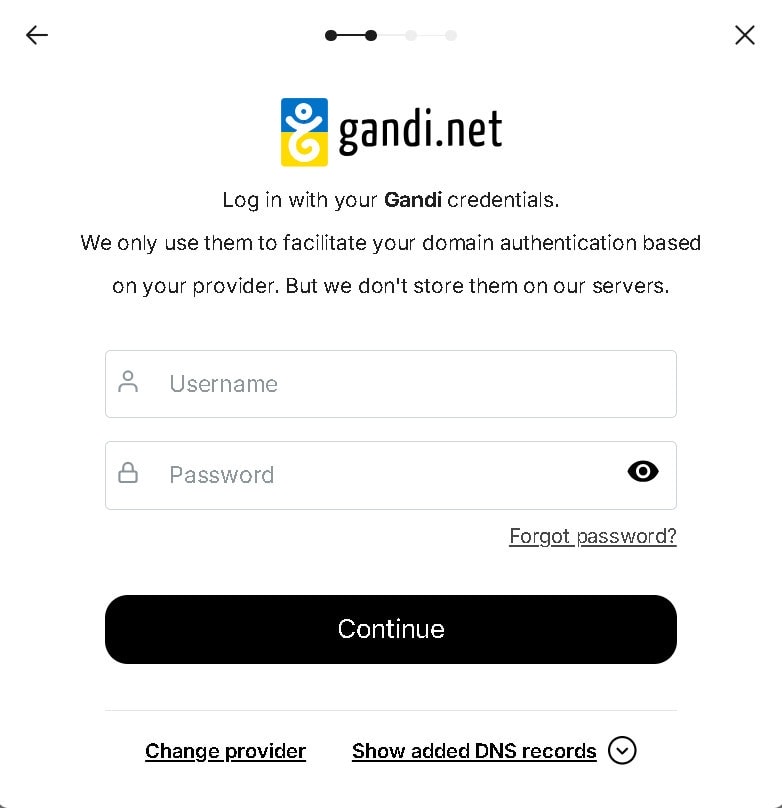
因我的網域是在gandi買的,所以出現gandi的登入畫面,輸入帳號密碼,按Continue繼續。它會自動新增DNS記錄到您的網域商。若您的網域是在其他地方買的,會出現其他網域商的登入畫面。
這樣就能完成網域驗證。
新增電子報寄件者
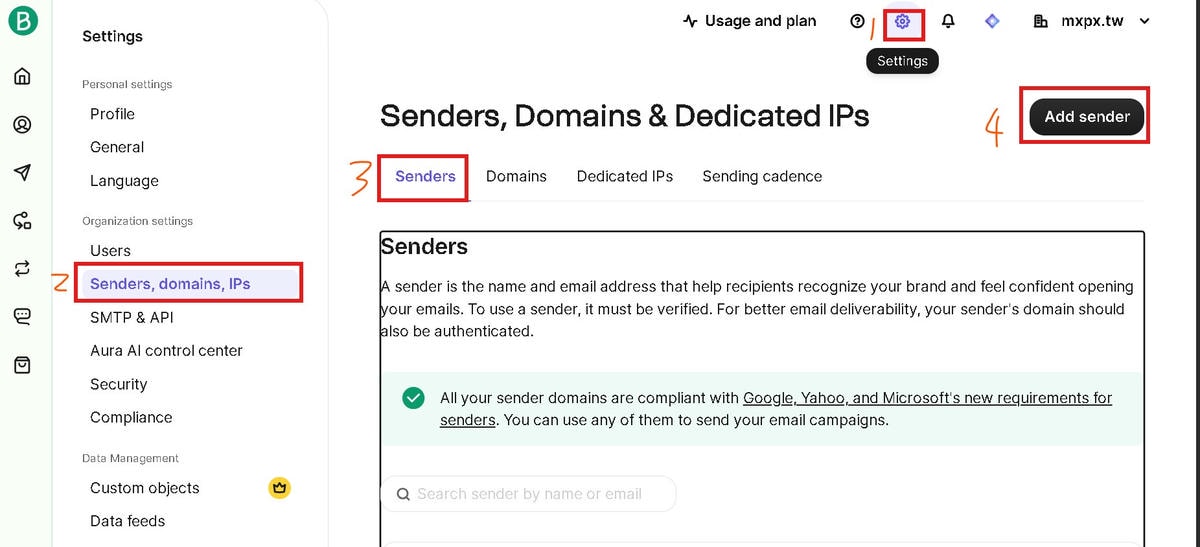
回到設定畫面
1.點選上方齒輪
2.點選左方Senders, domains, IPs
3.點選上方Senders
4.點選右上方Add sender按鈕
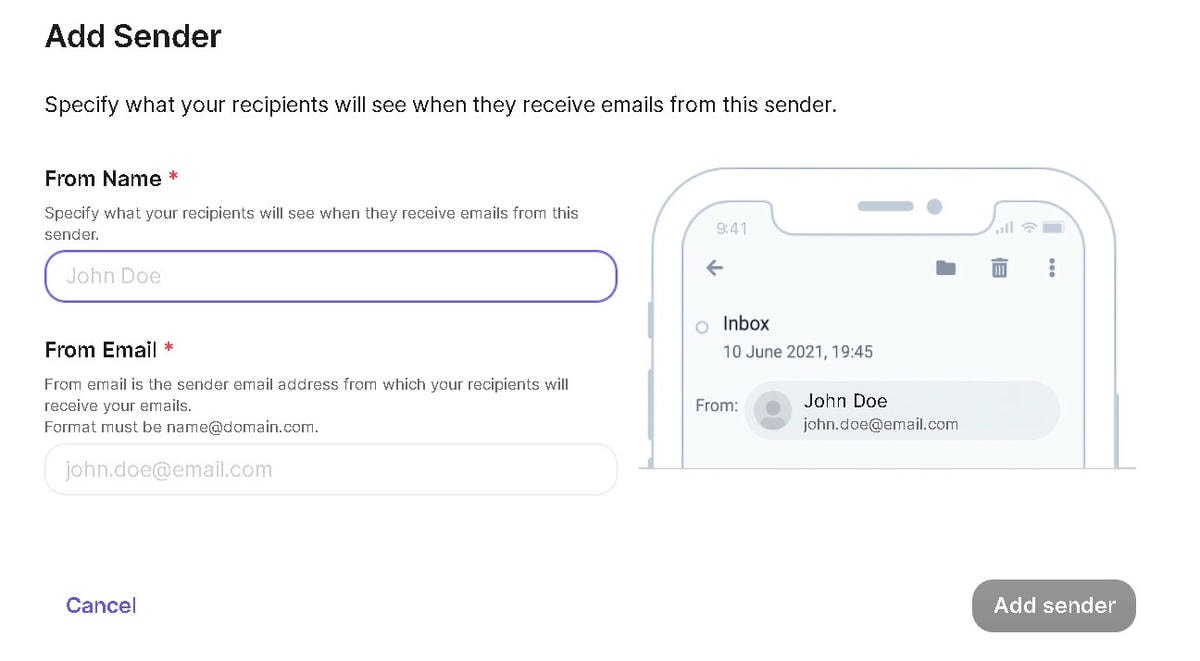
輸入寄件者名稱和電子郵件信箱,建議使用網域信箱。
網域信箱如何取得?
- 我們的主機客戶,有送一組網域信箱設定轉信到gmail,是使用Mailgun,小幫手客服會幫您設定好。
- 自行申請Mailgun設定網域信箱轉信,此為Mailgun付費服務,Mailgun有發信服務,免費方案100封/天。Brevo發信服務,免費方案是300封/天。
- 自行購買Google Workspace,此為google付費服務
- 在gandi買網域有送2個網域信箱,不過只有一年,一年後要付費
串接Brevo電子報 API Key
登入WordPress管理員後台
下載安裝Fluent SMTP
WordPress後台點選左方[外掛]
點選[安裝外掛]
輸入Fluent SMTP搜尋
點選[安裝]外掛
點選[啟用]外掛
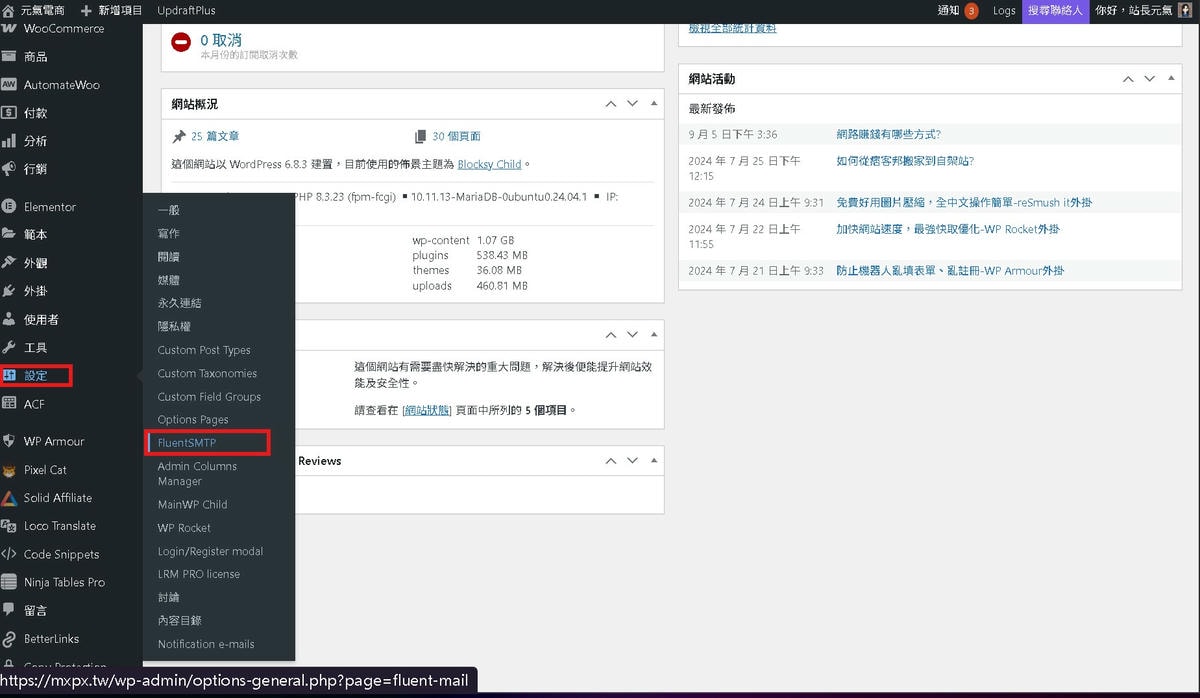
點選左方[設定]
點選[Fluent SMTP]
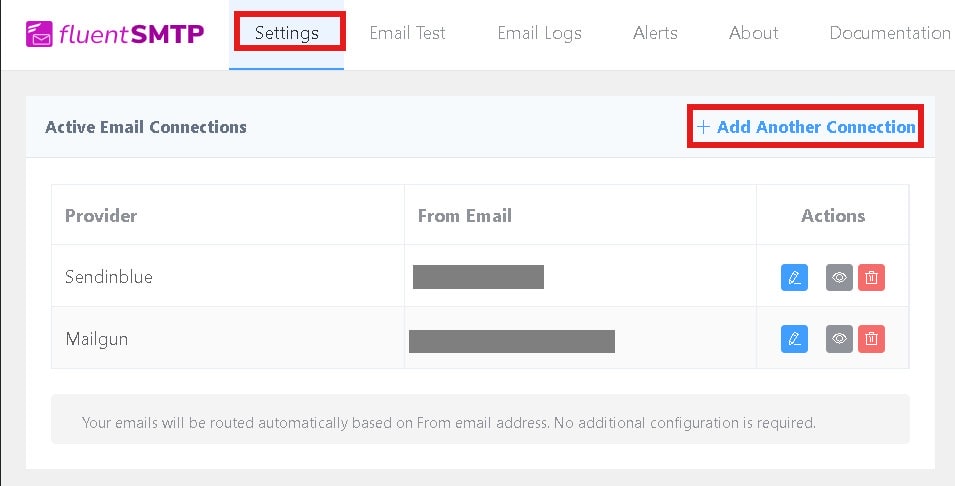
點選上方 Settings
點選右上方 Add Another Connection
ps1.Brevo(舊稱:Sendinblue),Fluent SMTP這裡還顯示舊名稱。不影響使用。
ps2.如果您是我們主機客戶,小幫手幫您設定好網信箱後,這邊您會看到一組設定好的Mailgun,(已經有基本網站通知信功能,但不能拿來發大量郵件電子報,要發還是要另外串接電子報服務,推薦Brevo)。為避免重複,請點選Mailgun右邊藍色鉛筆按鈕編輯,將信箱位址欄位,原本是設定網域信箱,先改成您的gmail信箱,這樣做是避免您設定Brevo API時,輸入同一個網域信箱位址,造成重複,會出現錯誤。
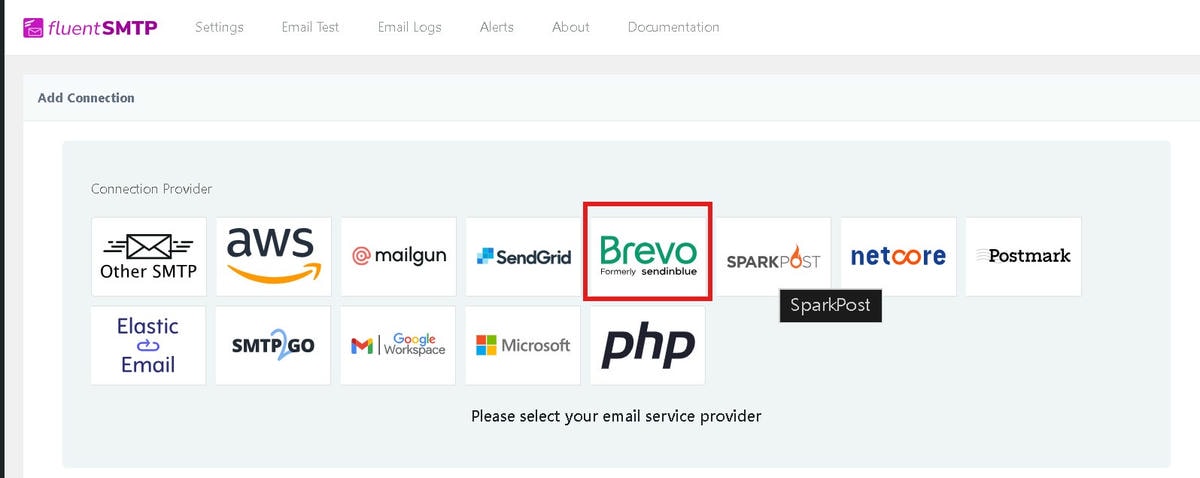
點選Brevo
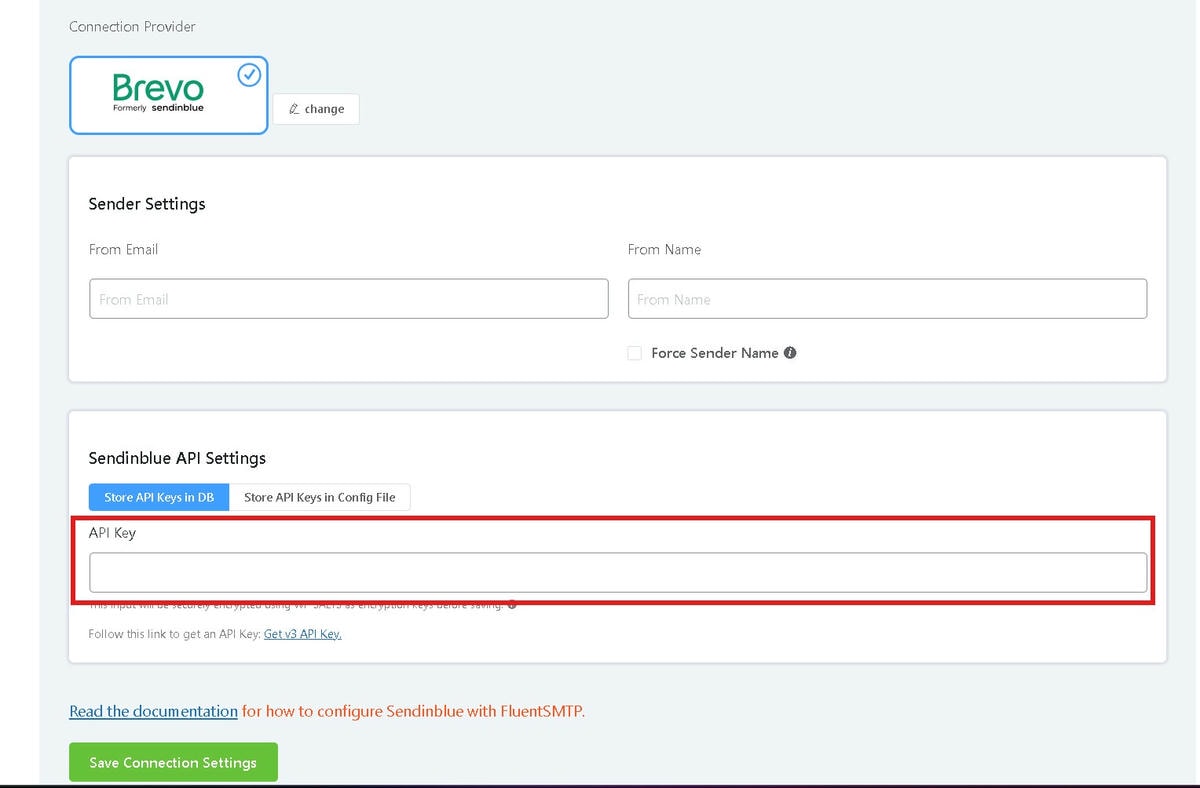
輸入[電子郵件信箱位址]與[寄件者名稱]
下面需填入電子郵件服務的API Key
請轉到Brevo後台繼續操作
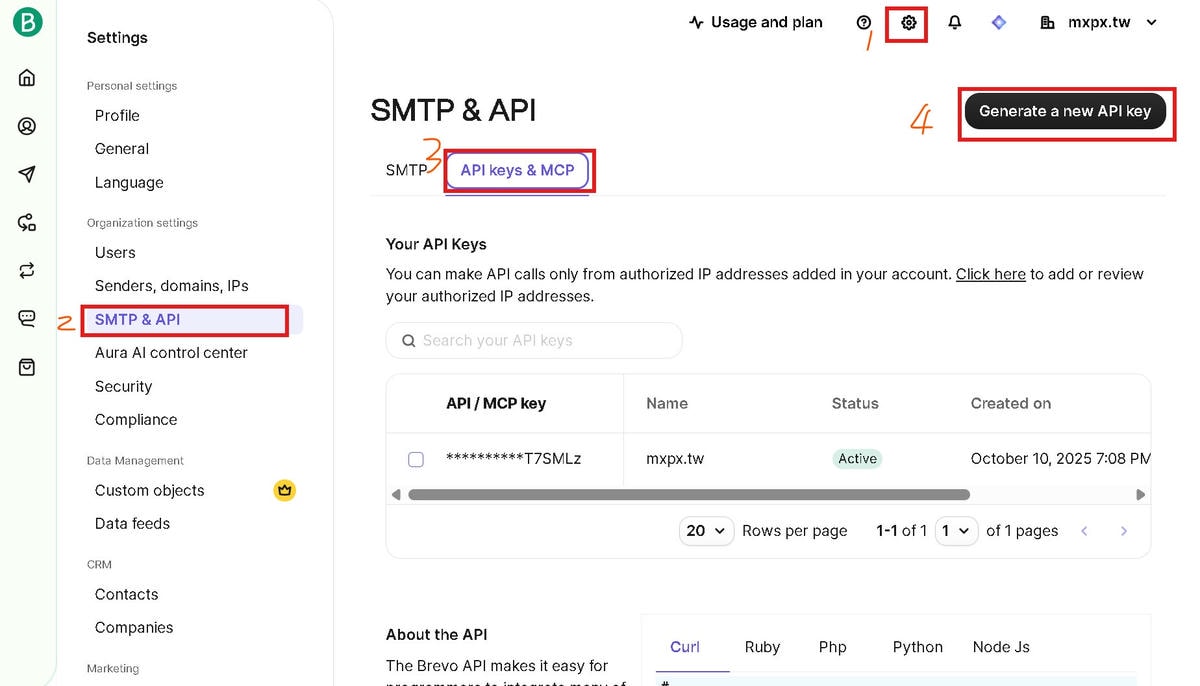
Brevo登入後台
點選上方齒輪設定
點選左方SMTP & API
點選上方API keys & MCP,(注意不要去點到SMTP,這兩個是不一樣的)
點選右上方Generate a new API key
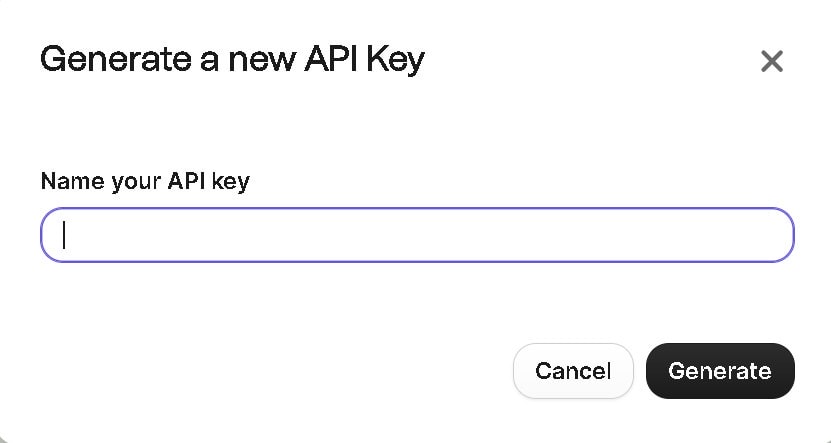
輸入名稱,自行命名,若不知填什麼可填網域名稱。
點選[Generate]
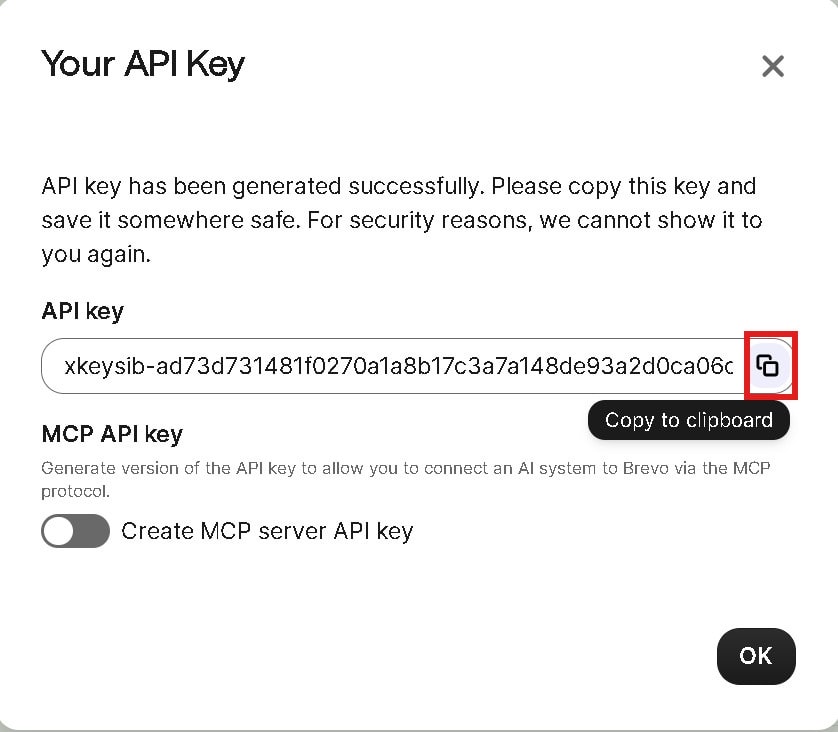
按右方複製按鈕
回到剛剛WordPress後台
Fluent SMTP的頁面
將剛剛複製的API KEY填入
按下面儲存 Save Connection Settings
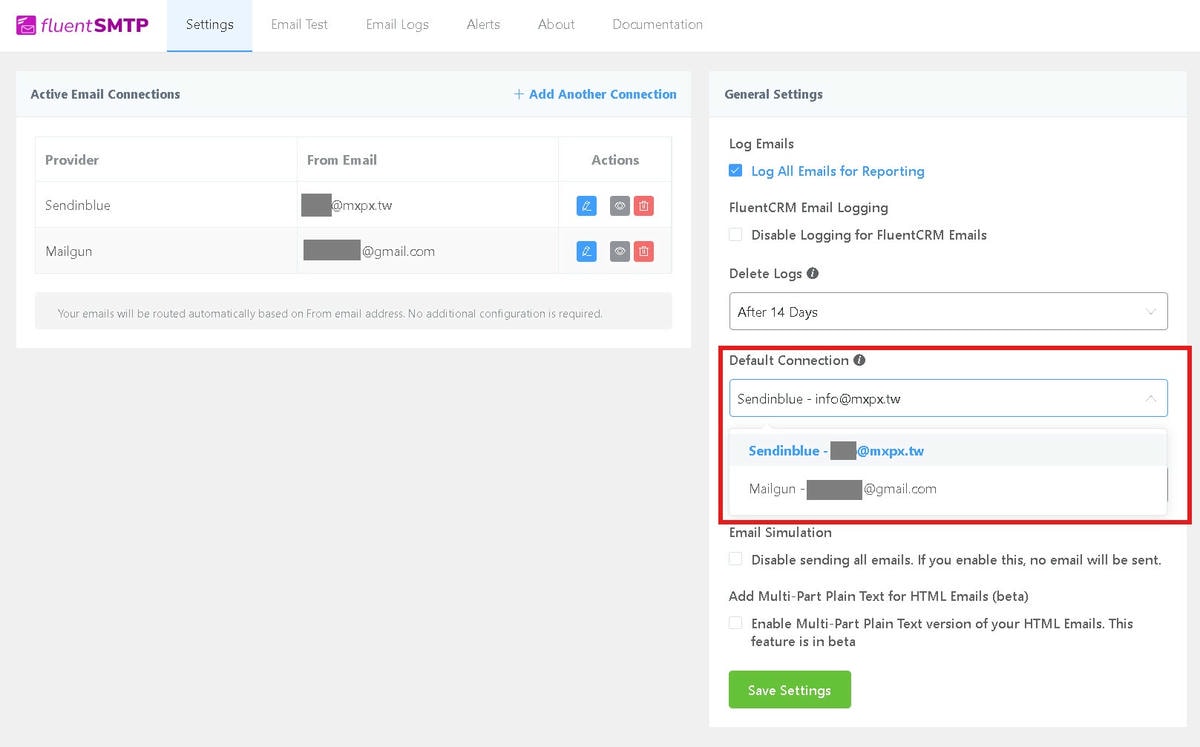
如果您是我們主機客戶,設定完後,左方會看到有兩組,一個Mailgun,一個Brevo(舊稱:Sendinblue)您剛剛設定的。
需要再做一個動作,將剛剛設定好的信箱,設為預設發信信箱。
右方Default Connection 欄位
點選右邊箭頭下拉式選單
選擇您剛剛設定的Brevo (舊稱:Sendinblue),將之設為預設發信引擎
點選下方儲存[Save Settings]
Brevo電子報免費方案,可每日發送300封信件。
可先用免費的,若不夠再升級付費方案。
Brevo電子報兩種發信方式:
Brevo電子報平台發信
可以使用Brevo預設的的平台發信,需登入Brevo後臺使用,功能蠻多的。
WordPress後台直接發信
此篇教學設定完,透過Fluent SMTP外掛串接Brevo API。使用Fluent CRM電子報外掛,直接在WordPress後台發電子報。不用再跑到Brevo電子報平台發信。方便很多。
FluentCRM電子報外掛 免費版,WordPress後台搜尋安裝啟用。
Fluent CRM Pro電子報外掛 進階版,可到Fluent CRM官網購買。
FluentCRM電子報外掛中文化
FluentCRM電子報外掛,安裝完是英文介面,如需中文化:
這裡提供 Fluent CRM中文化包
延伸閱讀:FluentCRM 是什麼?為什麼真正想經營線上課程的人,最後都會需要它
如果你會看到這裡,代表你對「把事情做得更有系統」其實是有興趣的。
我把自己一路摸索、嘗試、踩過雷後整理出的起步經驗,整理成一份免費指引,給正在思考下一步的人。